- [Case Studies](https://www.mergado.sk/kategorie/case-studies)
- [E‑commerce tipy](https://www.mergado.sk/kategorie/e-commerce-tipy)
- [E‑shopové riešenia a platformy](https://www.mergado.sk/kategorie/e-shopove-riesenia-platformy)
- [Mergado Pack](https://www.mergado.sk/kategorie/mergado-pack)
- [Mergado tipy](https://www.mergado.sk/kategorie/mergado-tipy)
- [Novinky v Mergade](https://www.mergado.sk/kategorie/novinky-v-mergade)
- [Novinky z porovnávačov cien](https://www.mergado.sk/kategorie/novinky-z-porovnavacov-cien)
- [Pracujeme s Mergadom](https://www.mergado.sk/kategorie/pracujeme-s-mergadom)
- [Rozhovory](https://www.mergado.sk/kategorie/rozhovory)
- [Rozšírenia](https://www.mergado.sk/kategorie/aplikacie)
- [S Mergadom do zahraničia](https://www.mergado.sk/kategorie/s-mergadom-do-zahranicia)
- [Zo života Mergada](https://www.mergado.sk/kategorie/zo-zivota-mergada)
1. [ Domov ](https://www.mergado.sk/)
2. [ Blog ](https://www.mergado.sk/blog)
3. [ Novinky z porovnávačov cien ](https://www.mergado.sk/kategorie/novinky-z-porovnavacov-cien)
4. **Sprievodca produktovými kampaňami na Facebooku 1. časť — Business Manager**
# **Sprievodca produktovými kampaňami na Facebooku 1. časť — Business Manager**
[  Daniel Czetner ](https://www.mergado.sk/blog/daniel-czetner) [Novinky z porovnávačov cien](https://www.mergado.sk/kategorie/novinky-z-porovnavacov-cien)
5. 2. 2016
5 minút čítania

Super správou v minulom roku bolo spustenie produktových kampaní na Facebooku, tzv. Dynamic Product Ads. Základné informácie sme si uviedli už [v júlovom článku](http://www.mergado.sk/facebook-produktove-reklamy). Tentokrát si však povieme, krok po kroku, niečo viac o tom, ako pripraviť produktové reklamy pre tento formát od Facebooku.
function tableOfContents() {
return {
headings_menu: [],
heading_active: '', // Added to track the active section
shouldBeSticky: false,
generateToC() {
const headings = document.querySelectorAll('.js-article-full-headings h2, .js-article-full-headings h3');
let headingMap = {};
headings.forEach((heading) => { // Use an arrow function to maintain `this` context
// Normalize heading text to remove diacritics, then replace non-alphanumeric characters with dashes
var normalizedText = heading.textContent.normalize("NFD").replace(/[\u0300-\u036f]/g, ""); // Remove diacritics
var id = heading.id ? heading.id : normalizedText.trim().toLowerCase()
.split(' ').join('-').replace(/[^a-z0-9\-]/ig, ''); // Updated regex to replace non-alphanumeric characters
headingMap[id] = headingMap[id] !== undefined ? ++headingMap[id] : 0;
// Use the updated `id` with diacritics removed for the heading id and the TOC
const finalId = headingMap[id] ? `${id}-${headingMap[id]}` : id;
this.headings_menu.push({
id: finalId,
title: heading.textContent,
level: heading.tagName.toLowerCase(), // Track heading level
active: false, // Initially set active to false
});
heading.id = finalId;
});
},
checkStickyNeeded() {
const ul = this.$el.querySelector('ul');
if (ul) {
this.shouldBeSticky = ul.scrollHeight < window.innerHeight;
}
},
setActiveHeading() {
// disabled not working with active state on click
// add @scroll.window="setActiveHeading()" to the parent div
// const headings = document.querySelectorAll('.js-article-full-headings h2');
// let activeHeading = '';
// let closestHeadingDistance = Infinity;
// headings.forEach((heading) => {
// const rect = heading.getBoundingClientRect();
// const offset = rect.top - window.innerHeight / 2; // Consider heading in the middle of the screen as active
// if (offset < 0 && Math.abs(offset) < closestHeadingDistance) {
// activeHeading = heading.id;
// closestHeadingDistance = Math.abs(offset);
// }
// });
// // Update the active state in headings_menu
// if (activeHeading !== this.heading_active) {
// this.headings_menu = this.headings_menu.map(item => ({
// ...item,
// active: item.id === activeHeading,
// }));
// this.heading_active = activeHeading;
// }
},
setActiveItem(clickedId) {
this.headings_menu.forEach(item => {
item.active = (item.id === clickedId);
});
this.heading_active = clickedId; // Optionally update the heading_active property if used
},
};
}
1. —
## Katalóg produktov
V prvom rade budeme potrebovať samozrejme katalóg produktov z nášho e‑shopu. Facebook podporuje rôzne formáty (TSV, CSV, RSS XML, ATOM XML). My budeme pracovať s formátom ATOM XML, čo je klasické XML s ktorým pracuje väčšina e‑shopových systémov a taktiež Mergado.
V prípade, že máte k dispozícii iba XML podľa špecifikácie [Heureky](http://www.mergado.sk/tema/heureka), nemusíte sa obávať toho, že budete musieť vynaložiť ďalšie náklady na prípravu nového feedu podľa špecifikácie [Facebooku](http://www.mergado.sk/tema/facebook). Stačí ak si v Mergade urobíte prevod z jedného formátu do druhého, pozri obrázok nižšie.
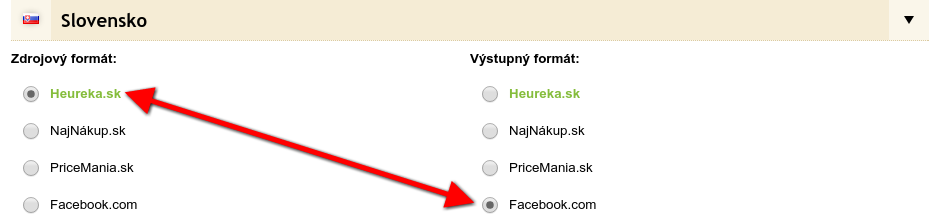
*Prevod formátu XML z Heureky na Facebook*
## Facebook Business Manager
Čo je vlastne ten Facebook Business Manager? Ako už píše samotný Facebook vo svojej nápovede, ide o **nástroj pre správu prístupu k stránkam a účtom pre reklamu**. Hlavnými výhodami sú:
- Možnosť spravovať prístup ku stránkam a účtom pre reklamu. Zároveň **prideliť rôznym ľuďom, rôzne úrovne oprávnení** a mať o nich prehľad.
- **Oddelenie práce od súkromného účtu** na Facebooku. To znamená, že všetci z firmy môžu na jednom mieste zobraziť všetky stránky a účty pre reklamu, na ktorých pracujú, a nemusia zdieľať prihlasovacie údaje ani byť so svojimi kolegami na Facebooku nijako spojení.
### Registrácia
Registrácia prebieha v štyroch krokoch:
1. Prvým krokom je úvodná obrazovka *„Začíname“* kde je vysvetlené **pre koho je vhodný Business Manager** a čo je potrebné k jeho prevádzke.
2. Na ďalšej obrazovke sú informácie o vašej firme/agentúre, napr. **ako budete využívať** Bussines Manager, **koľko ľudí** má vaša firma a koľko približne **stránok** a **účtov** **budete spravovať**.
3. V treťom kroku si zvolíme **názov podľa** našej existujúcej **stránky na Facebooku**.
4. Štvrtým krokom je **vytvorenie vášho profilu** s plným menom a emailom na ktorý bude Business Manager registrovaný.
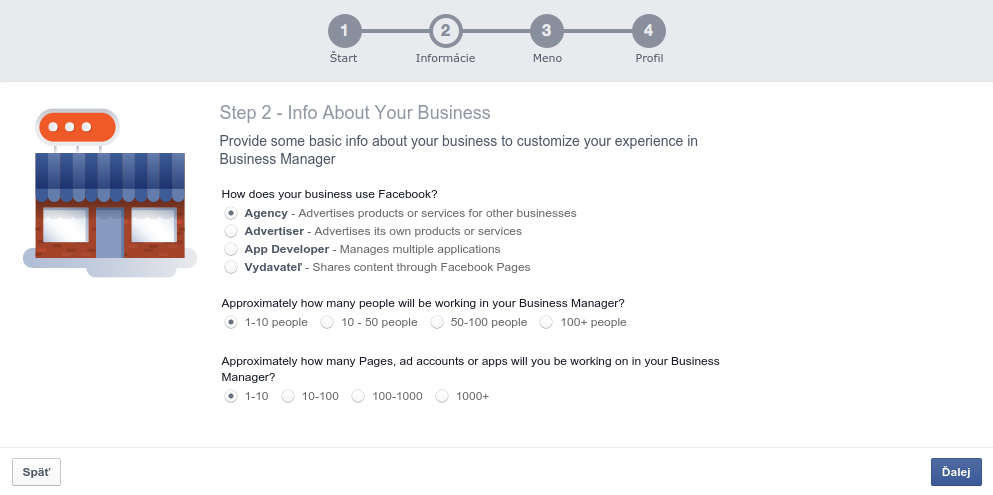
*Ukážka druhého kroku registrácie do Business Manageru*
### Nastavenie prístupu k stránke
Po registrácii sa dostanete na stránku *Prehľad (obr. nižšie)*, kde nebudete mať zatiaľ zobrazené žiadne info o vašej stránke, pokiaľ si nepridelíte prístup. Toto platí iba pokiaľ ste **administrátor** vašej stránky, ak nie ste, musíte poslať požiadavku o pridelenie na prístup. Facebook ponúka akéhosi **sprievodcu nastavením** (Setup Guide), ktorý vás presmeruje na stránku zobrazenú na obr. nižšie.
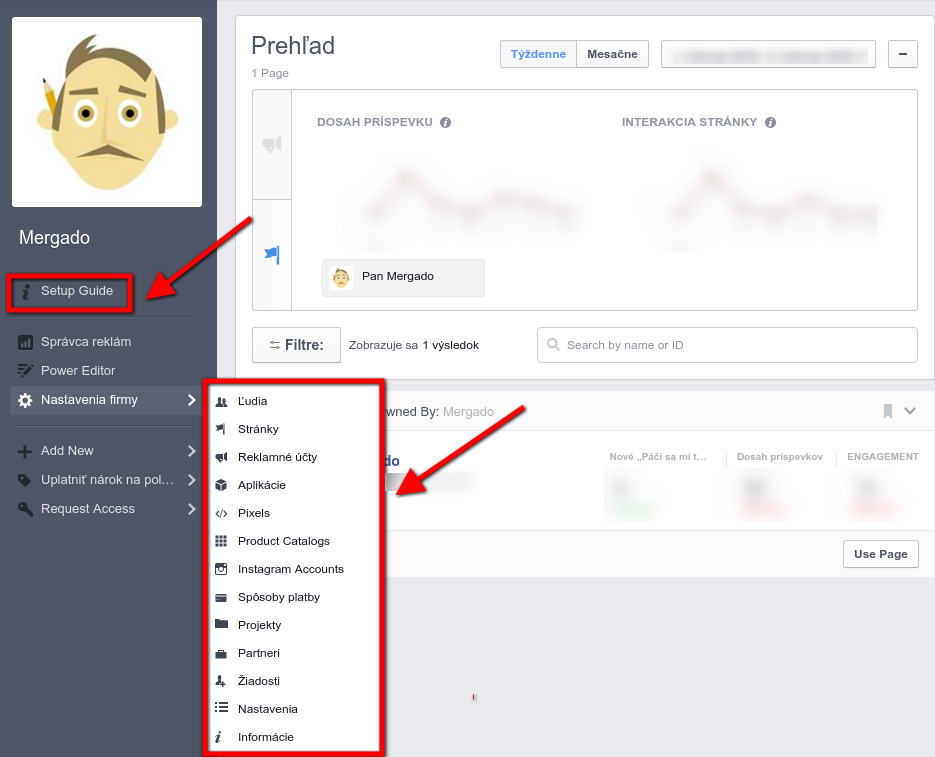
*Stránka prehľad v Business Manageri a odkaz na* „*Sprievodcu nastavení (Setup Guide)*“
Na výber sú **3 možnosti pre** pridanie účtu, stránky a ľudí a to:
1. Uplatniť nárok
2. Požiadať o prístup (Requests Acces)
3. Vytvoriť nový
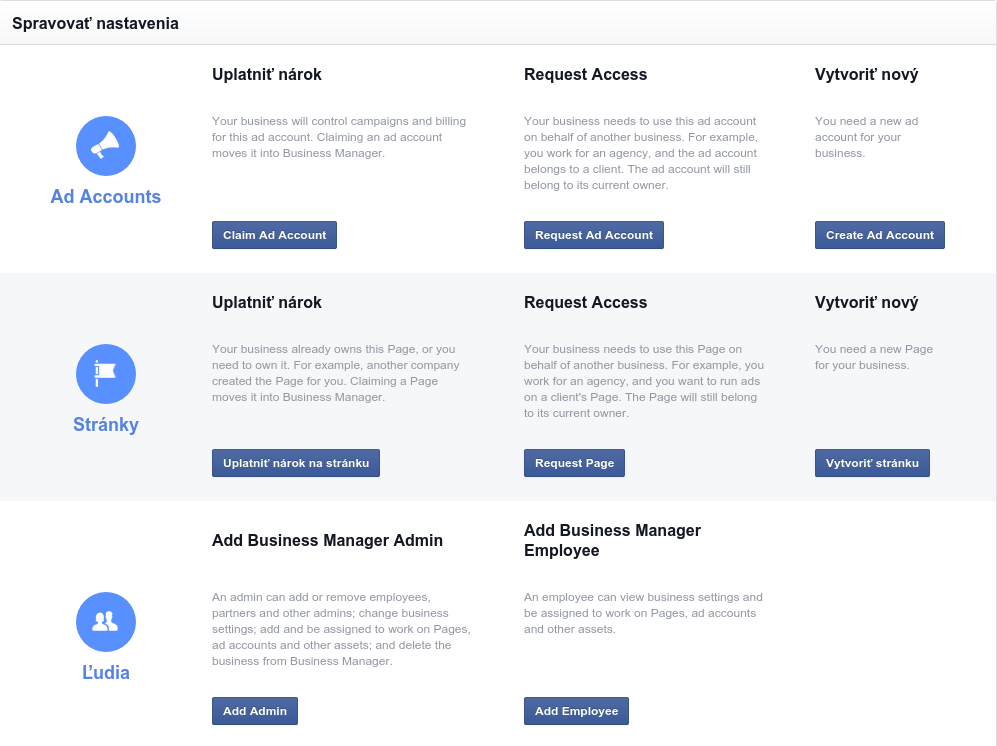
*Stránka so sprievodcom nastavení*
Ak si budete chcieť pridať ďalší účet (Claim Ad Account), je dobré vedieť, že ak si ho tam raz dáte, už ho **nevymažete**. V prípade, že ste agentúra je lepšie mať účty oddelené, to znamená **1 firma = 1 účet**, a prístupy si zdielať medzi sebou.
### Prevzatie stránky
Predpokladáme, že máte už vytvorenú svoju FB stránku a je čas si na ňu *„Uplatniť nárok“*. Ako to vyzerá si môžete pozrieť na obrázku nižšie. Facebook vám sám našepkáva pri výbere stránky.
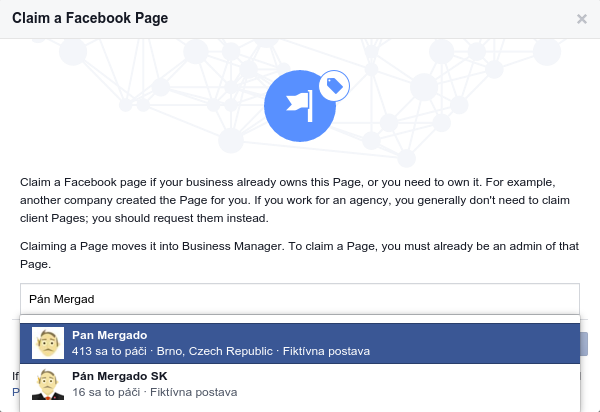
*Prevzatie svojej Facebookovej stránky*
### Priradenie ľudí
V nastaveniach firmy nájdete možnosť *Ľudia* a po kliknutí sa vám otvorí stránka kde môžete následne pridávať k svojej stránke kolegov apod. Pridanie človeka má 5 krokov vrátane posledného so súhrnom.
1. **Poslanie pozvánky** na email a **výber role** pre daného užívateľa z možností **Administrátor** a **Zamestnanec**
2. **Výber projektov** ku ktorým bude mať ďalší pracovník prístup a jeho rola. Na výber sú *Admin*, *Editor*, *Moderator*, *Advertiser*, *Analyst*.
3. Priradenie **reklamného účtu**, ak existuje, k účtu užívateľa.
4. Priradenie [produktového katalógu](http://www.mergado.sk/sprievodca-produktovymi-kampanami-na-facebooku-prva-cast#product_catalog).
5. Súhrn komu a aké prístupy boli pridelené.
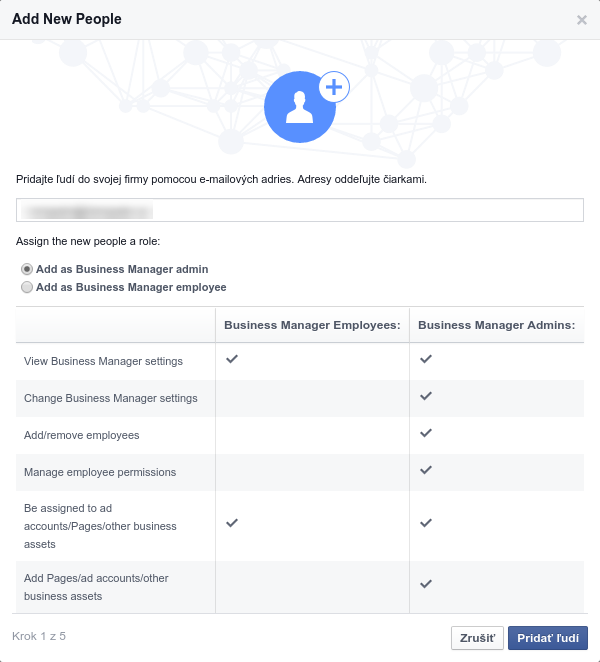
*Ukážka 1.kroku pre priradenie nového člena*
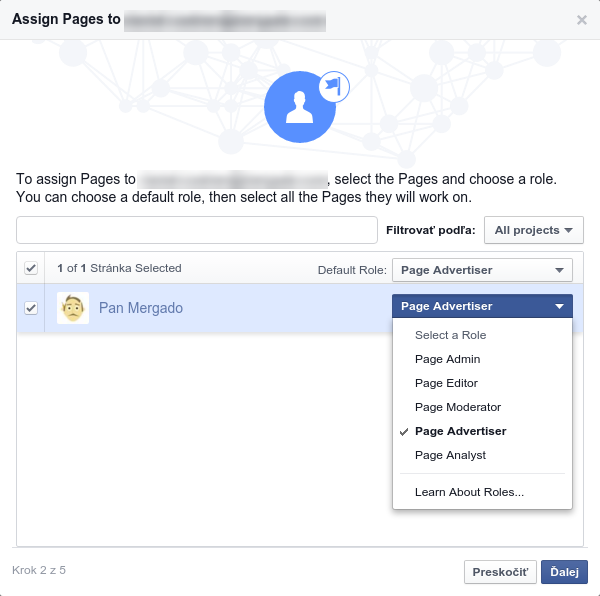
*Ukážka 2.kroku pre priradenie nového člena a jeho role*
Ďalšie kroky sú v podstate rovnaké dialógové okná ako dva hore zobrazené a a preto nie je potrebné robiť screenshot každého z nich. Je to vcelku intuitívne.
Už na obrázku prehľadu Business Manageru je jasné aké ďalšie možnosti nastavenia skrýva tento nástroj. Podobná ponuka sa objaví po kliknutí na *Nastavenia* v menu *Nastaveniach firmy*. Ide v podstate o **rovnakú ponuku ako na stránke prehľad** len je vo vodorovnej polohe na vrchu stránky a ponúka prehľad *priradených ľudí*, *projektov*, *partnerov*, *platieb*, *biznis infa*, *nastavení* a *žiadostí*.
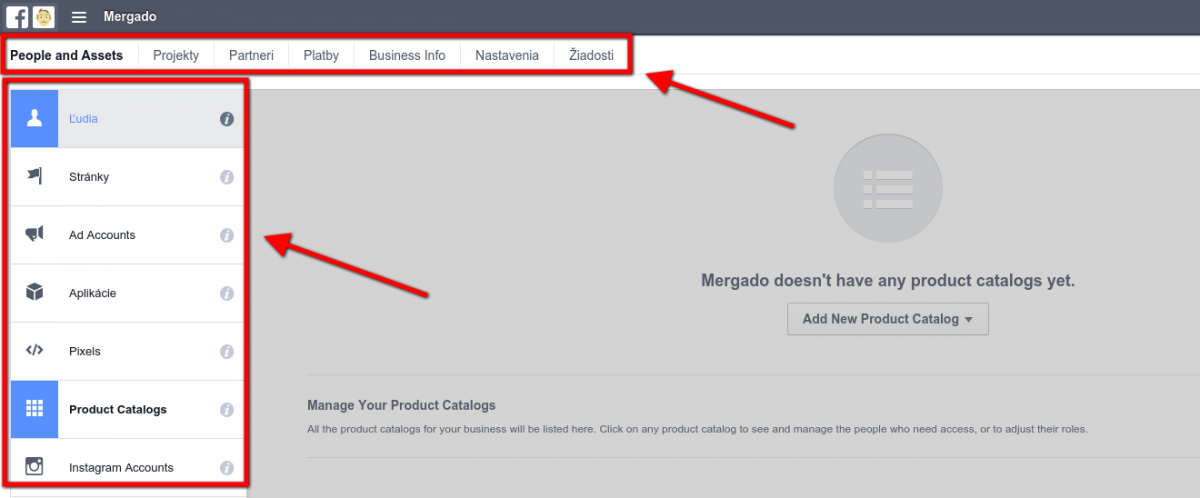
*Ukážka vrchného menu ponuky nastavení + ponuka na ľavej strane*
### Pridanie produktového katalógu
Takisto na túto stránku sa môžme prekliknúť z hlavného prehľadu, kde sa dostanem opäť na hore uvedenú stránku s vodorovným menu a na jeho ľavej strane je taktiež ďalšie menu obdobne ako na stránke prehľad.
Ďalším krokom je vytvorenie samotného katalógu. Feed [sme si pripravili](http://www.mergado.sk/sprievodca-produktovymi-kampanami-na-facebooku-prva-cast#product_catalog) hneď na úvod prevodom z Heurekovského formátu na FB formát. Postupne ako v predošlých nastaveniach si to rozdelíme na postupné kroky:
1. Klik na **Add New Product Catalog** a vyberieme z dvoch možností a to **zažiadať o prístup** ku katalógu alebo **vytvoriť nový**. My zvolíme vytvoriť nový.
2. **Zadáme názov katalógu**. V našom prípade použijeme fiktívny feed nášho fiktívneho e‑shopu Mergadove-naradie.sk
3. **Pridelíme prístupy** jednotlivým členom tímu a priradíme im rolu.
4. Na koniec vyskočí hláška „Vytvorili ste nový produktový katalóg s názvom Mergadove-naradie.sk“.
Týmto sme **vytvorili samotný katalóg** a ešte nám chýba **pridať XML feed**. Po vytvorení katalógu sa nám zobrazí stránka podobná tejto na obrázku nižšie, kde je opäť viac možností ako pridať feed. Pripadá mi to, že Facebook to trochu prehnal s odkazmi na možnosti rôznych nastavení, keď sú vždy aspoň **dva rôzne spôsoby**, ako sa *„preklikať“* na rovnakú stránku. Prvým je **ikona šípky** hneď vedľa názvu feedu a druhá je vpravo hore ako tlačidlo **Pridať produktový feed**.

*Dve možnosti ako pridať produktový feed*
Prvou možnosťou sa dostaneme opäť na **ďalší typ prehľadu**, kde nás momentálne zaujíma iba položka **Product feed**. Ak na ňu klikneme nastane rovnaká akcia, ako keby sme klikli na uvedenú šípku z obrázku hore. Ako vidíte sami je tu X možností ako sa dostať k tomu istému. Osobne si myslím, že je to zbytočné a môže to pôsobiť trochu mätúco.
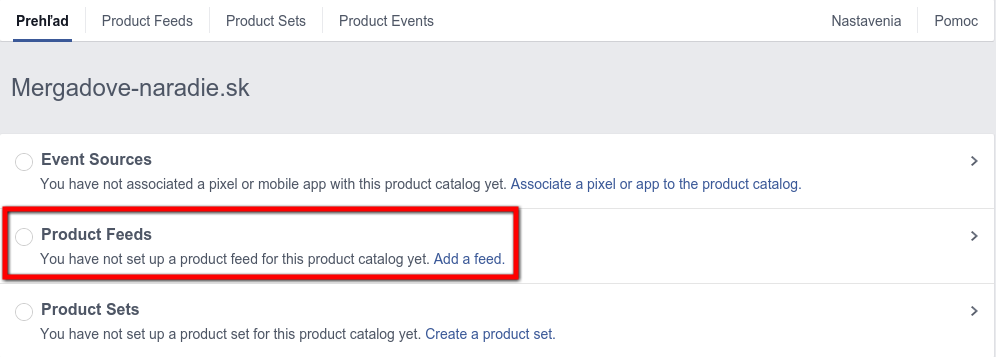
*Prehľad možností katalógu*
Konečne po kliknutí na **Product Feeds** vyskočí okno kde si nastavíme:
- Názov feedu
- URL nášho XML feedu
- Ako často chceme aktualizovať feed (denne, týždenne, mesačne) a aj presnú hodinu.
Po importe feedu sa nám ukáže hneď **vlastná diagnostika Facebooku**. V našom prípade môžme vidieť, že feed obsahuje nejaké chyby a teda nastáva čas [použiť Mergado](http://app.mergado.com) a feed si pekne upraviť do podoby akú Facebook požaduje. :-)
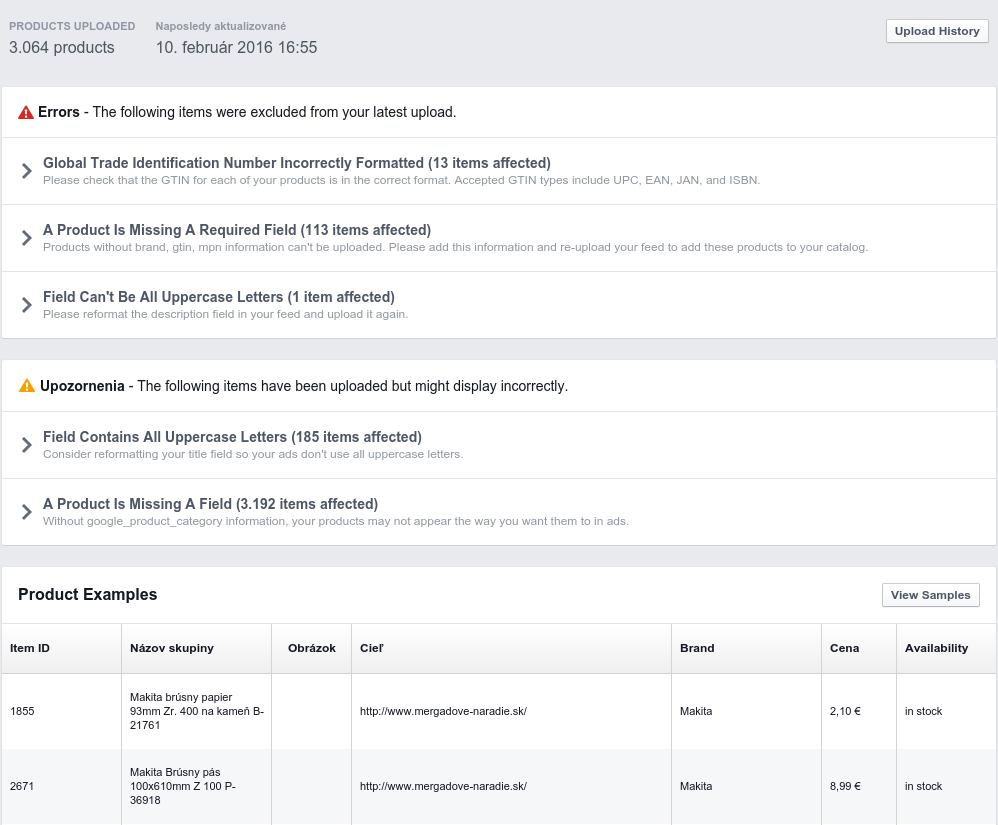
*Ukážka nahratého feedu spolu s diagnostikou*
## Záver
Predstavili sme si nástroj na správu produktovýych reklám od Facebooku. Ide o **základné veci**, ktoré je treba nastaviť (*registrácia*, *prevzatie/vytvorenie stránky*, *pridanie ľudí a oprávnení*, *pridanie prod.katalógu*) aby sme boli pripravení ďalej využiť potenciál tohoto nástroja ako napr. **dynamický remarketing**. V ďalších častiach si ukážeme **ako nastaviť a pracovať so správcom reklám** a **Power Editorom**, ktorý slúži na správu spomínaného dyn.remarketingu.
- [ Dynamic product ads ](https://www.mergado.sk/tema/dynamic-product-ads)
[  ](https://www.mergado.sk/blog/daniel-czetner)### [ Daniel Czetner ](https://www.mergado.sk/blog/daniel-czetner)
Daniela ste poznali zo slovenskej podpory Mergada. Pomáhal riešiť problémy, písal návody v nápovede a testoval nové funkcie v Mergade. Mal jednoznačne najdlhšie dredy v tíme a jeho drsnému humoru sa vyrovnal snáď len jeho spolupracovník Přemek.
## Mohlo by vás *zaujímať*
[ 
### Ako úspešne predávať na idealo
](https://www.mergado.sk/blog/uspesny-prodej-na-idealo)
[ 
### Ďalšie regulácie v e‑commerce: čo je BFSG a čo to znamená pre vaše online podnikanie?
](https://www.mergado.sk/blog/bfsg-digitalna-pristupnost)
[ 
### Nová regulácia GPSR už aj na Heureka Marketplace – viete, čo by ste mali doplniť?
](https://www.mergado.sk/blog/gpsr-heureka-marketplace)
## Nenechajte si nič *ujsť*
Prihláste sa k odberu nášho newslettera
Prihlásením súhlasíte s tým, že vaše údaje budeme spracovávať v súlade s našimi [zásadami ochrany osobných údajov](https://www.mergado.sk/vyhlasenie-o-cookies).
Ďakujeme, úspešne ste sa pripojili k nášmu zoznamu odberateľov.
function ml_webform_success_5807248() {
var r = ml_jQuery || jQuery
r('.ml-subscribe-form-5807248 .row-success').show(), r('.ml-subscribe-form-5807248 .row-form').hide()
}